

Bagaimana caranya nak bayar bil online? itulah soalan yang ditanyakan pada saya kesinambungan dari post saya yang lepas mengenai masih ramai bayar bil ikut pejabat pos. Ok, oleh kerana ramai yang nak tahu, saya akan kongsikan bagaimana nak setup favorite bil dan bayar bil hanya dengan beberapa klik sahaja tanpa perlu bersesak nak bayar bil utiliti anda.
Bil yang saya maksudkan ialah segala jenis bil yang menerima bayaran online termasuklah bil telefon (TM, celcom, maxis, digi dll), bil astro, bil PTPTN (kalau ada yang nak bayar elak kena denda), bil air, bil TNB dan sebagainya.. Ok ada beberapa step yang perlu anda ikut iaitu:
- Pastikan penerima bayaran anda termasuk dalam sistem bank anda
- Kenalpasti nombor akaun bil anda
- Jadikan bil anda “favorite bil” supaya mudah nak bayar lepas ni
- Pastikan maklumat lengkap id anda
- Semak dahulu
- Buat bayaran
Ok ni saya tunjuk contoh nombor akaun beberapa bil utiliti yang biasa. Nombor akaun tu yang saya underline tu.


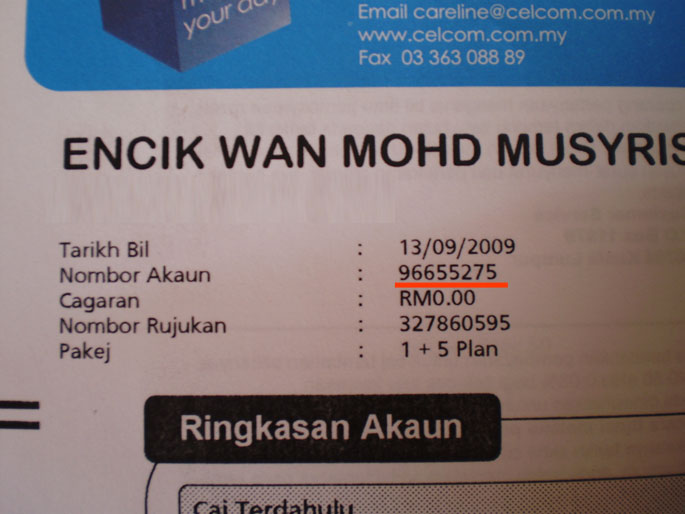
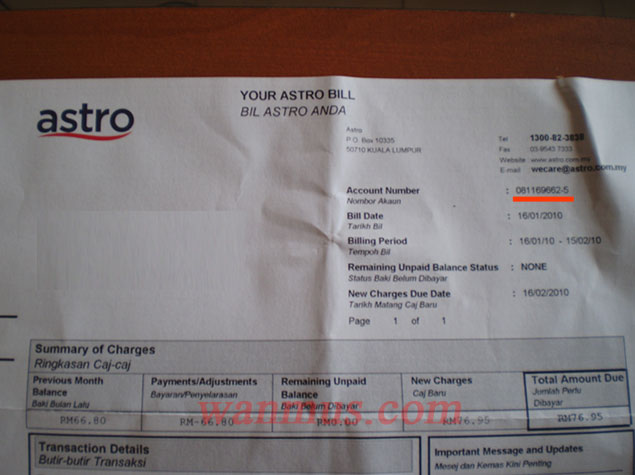
Ok, so setakat ni anda dah tau kan mana nak cari nombor akaun bil utiliti anda? Sekarang kita pergi ke next step iaitu setup bil ni sebagai favourite bil untuk anda bayar bulan2..yerlah nombor akaun kita sama je, cuma nilai bayaran je berbeza setiap bulan..so saya sangat cadangkan korang buat favourite semua bil ni..nanti senang, by click je bil dah terbayar.
Ini contoh buat favourite bil guna cimbclicks.com.my aje ye.Maybank2u lebih kurang jugak stepnya (klik pada gambar untuk besarkan gambar) ;
- 1- Jom mulakan..Mula-mula anda perlu login ke cimbclicks.com.my dengan username dan password yang telah anda daftarkan. Paparan seperti di bawah akan muncul. Klik pada link “Favourite Bills” di bawah Pay Bills.
- 2- Paparan di bawah akan muncul. Di sini akan ditunjuk senarai bil yang telah anda set sebagai favourite. Kalau baru nak mula, so ruangan ni akan kosonglah. Ok, untuk seterusnya, Klik pada butang “Add New Bills”.
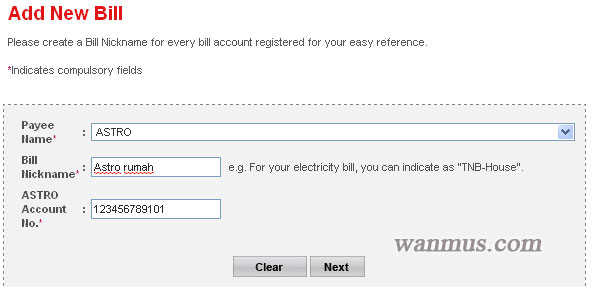
- 3- Di sini, and aperlu masukkan maklumat bil dan penerima bayaran tu. Contoh seperti di bawah ialah saya masukkan bil astro saya. Pastikan “Payee Name” tu betul ek. Bill nickname tu anda boleh letak apa2..Ini hanya untuk memudahkan anda kenalpasti bil tu nanti..Ni penting jika sesiapa bayar bil untuk 2-3 buah rumah. Nombor akaun tu boleh semak seperti saya terangkan kat atas tadi. Kemudian klik “NEXT”
- 4- Paparan di bawah akan keluar untuk pengesahan. Pastikan nombor akaun bil anda tu betul. Kemudian masukkan TAC, pastu klik “SUBMIT”
- 5- Pastikan proses di atas tadi successful ye. Kemudian kita pergi ke cara nak buat bayaran pula ye. Anda boleh klik mana-mana link yang ditunjukkan anak panah hijau tu untuk Pay Bills. Jika nak semak balik bil yang anda telah set tadi, boleh semak dengan tekan Active Bills di bawah My Bills seperti ditunjukkan anak panah kuning tu.
- 6- Jika anda klik link Pay Bills tadi, paparan di bawah akan keluar. Ok untuk payment from, ianya anda perlu pilih nak bayar guna akan mana satu. Ni jika anda ada 2-3 akaun atas satu nama. Kalau ada saving account je, so pilih saving account lah. Payment to tu anda pilih bil mana satu yang anda nak bayar. Jika nak pilih yang telah di set tadi, klik pada My List. Tapi jika nak buat bayaran yang belum di set, klik pada Payee List dan pilih kepada siapa anda nak buat bayaran. Pastikan nombor akaun bil anda yang keluar tu betul. Kemudian masukkan nilai bayaran yang ingin dibuat. Untuk bayaran ni, lebih pun takpe sebab nanti akan dipotong dari bil akan datang. Tulah lebihnya guna sistem online ni. Klik “SUBMIT” jika dah berpuas hati.
- 7- Sekali lagi paparan peringatan keluar. Anda diminta semak dan pastikan semua maklumat adalah betul. Jika tidak betul, klik “BACK” untuk perbaiki apa yang silap. Jika dah betul, klik “CONFIRM”
- 8- Paparan last sekali ialah bukti pembayaran telah selesai. Pastikan transaction status tu adalah “Successful” tau, baru dikira dah dibayar bil tu.


Alhamdulillah. Akhirnya siap juga post ni untuk berkongsi ngan anda.Last sekali..jangan lupa pula untuk logout ye lepas buat bayaran.. Semoga entry kali ni mengajar kita sedikit sebanyak ke dunia it..hehe..so jangan takut nak try. tapi jangan terlebih try pulak.. Anda dah mencuba? Share skit..

thanks.
sy terbaca dalam web ni..
dulu pernah pk nk buat online payment..
tapi cam malas nk buat.
lepas baca yang wanmus karangkan ni..
cam nk buat terus je..
tiba2 je bagi inspirasi. hihi
regards.
adrian
yup baik buat sebab senang takyah dah gi beratur bayar bil..hehe..
wassalam. Biasanya tengok jugak. sebab saya bayar guna cimb untuk celcom postpaid saya, terus update je tapi tak cek pulak kat billing customerservice tu. takpe, cuba cek next bill nanti. Kalau dah potong tu maknanya lambat update lah tu
salam… cmner nak byr bil celcom broadband thru maybank2u.. adakah select broadband or celcom? kan berbeza..
wanmus mmg best! tp sy cb nk byr celcom broadband tp cnfuse r.. smada nk pilih broadband multimedia atau celcom? dua bnda tu adakah brbza???? plsss……
kalau nk bt prepaid reload ada masa tertentu ke??? atau 24jam je blh???
pukul 11.45 malam sehingga 1 pg jek tak boleh buat transaksi untuk cimb click..waktu lain boleh
mcm uh la
thankss…
untuk maklumat yg berguna.. memudahkan saya utk bayar bil 🙂
Bil air umah saye, die xhantar dari syabas.
hantar from dbkl..adeh~ taw x cmner nk check bil yg sblm nie..?
tu kene cek balik dengan penyedia servis..pastikan dulu baru wat payment..kan tak pasal2 free2 je bayor
yeah…! dah dapat buat pun . Alhamdulillah. terima kasih ye.
alhamdulillah..
klu byr online bil api,klu la jumlah tu lebih 300 tp saya byr 200 boleh ke x…byr mcm tu terima ke tidak
salam . saya mahu tanya . macam mana nak semak bil clcom brodband online ? boleh bagi saya link untuk semakan tersebut? trima kasih .
Kenapa bila saya masukkan no akaun TM saya diarahkan masukkan no. 14 digit. Setahu saya no akaun TM bermula dengan huruf dan 12 digit no. Bagaimana nak isi no akaun untuk bayar melalui cimbcliks??
account no TM ada 1 digit je.cube cek kat bill TM tu, sebelah kiri atas, ada tulis account no..nombor tu yg perlu dimasukkan
boleh daftar dan check kat http://www.celcom.com.my/support/account/online-customer-service.html
saya nak tanyah bill astro sy berape???? sbb kwn pki dia x byr ya??? sy pun x de bill mcm mane nk byr . TQ
salam.. nak tanya. klu nak byr ptptn dalam categori mane ye?
tq.
cmne nak byr bil JBA phg ek..ape name if dlm list cimbclicks and maybank2u..? TQ
MINTA TOLONG PERJELASKAN HAL NI JAP..MAAF LA,TAKDE KAITAN DENGAN PEMBAYARAN ONLINE.
Ceritanya camni..saya baru first time tinggal seorang diri,dan jujur cakap,tak pernah bayar bil sendiri. Tinggal sorang bil letrik pun tak tinggi,masalahnya skrg ada la tunggakan RM2.40(ya,mmg dua ringgit). Saya sendiri pun tak tau dah berapa lama tunggakan ni. Perlu ke saya segera bayar 2.40 ni? Lagi satu,berapa lama tnb bagi tempoh untuk langsaikan tunggakan? Saya tak la dapat surat merah(?) lagi..cuma bimbang la kalu tetiba diorang dtg potong. Harap sudi tolong.
jgn risau, bawah daripada rm20, xyah bayar. setakat yg sy thu, ada tulis dlm bil tu, “SUBSIDI BAHAN API OLEH KERAJAAN PERSEKUTUAN RM 20.40. kalau bill below tu xyah bayar
salam , mcm mana nak baya bill astro guna akaun paypal?
boleh je.. boleh byr berapa je yg kita nak.. good luck!! =)
yup.memang boleh.tp kalau dh kene potong memang kene langsaikan semua
bagaimana nak dapatkan salinan bil talipon melalui e-mel?
kalau macam ne rugi la pos malaysia bila orng ramai dah banyak mengunakan perkhidmatan internet dalam pembayaran bil…jadi bila dah rugi mungkin bonus yang dapat akan berkurangan ….
cimb skarang dah baru tade fav bill pon camne?
Ptptn klik kt eduction nnt die akn kuar..cr ptptn byran blik..pastu msuk no rjukan n amaun..biase die cas 50 sen..k
salam, mcm mana nak bayar courts secara online…
di ambank online boleh ke bayar bill celcom?
Kalau bayar guna kad kredit boleh ker…kalau boleh sila beri panduan..
Hi, aeon easy payment boleh bayar dengan cimb click tak?kalau boleh?boleh ajar saya stepnye tak?
sbb saya dah try bbrp kali tapi? error ? invalid acc num?
?tapi num acc dah betul???
Tuan nak tanya bagaimana step nak bayar card credit atau master card menggunakan cimb click. Nak bayar bil card credit yg bukan dari cimb bank.minta tunjuk ajar dan stapnya.
Sekian terimakasih.
macam mane nk buat pembayaran unifi
bole ke cmb clks byr rhb easy…x nampak Laa..celah manee..helpp