
Siri 4 kali ini akan berkongsi cara untuk upload atau muat naik fail dan folder web anda menggunakan perisian FTP. File Transfer Protocol (FTP) merupakan satu protokol rangkaian piawai yang digunakan untuk memindahkan fail dari satu hos kepada hos lain melalui rangkaian berasaskan TCP, seperti Internet. Banyak perisian FTP yang percuma namun yang popular dan banyak digunakan pengguna ialah CoreFTP, filezilla dan SmartFTP. Dalam siri 4 belajar cpanel ini, saya akan tunjuk cara upload file menggunakan CoreFTP kerana ianya lebih ringan dan lebih secure.
Mulanya anda perlu download file coreFTP secara percuma sahaja dari http://www.coreftp.com/download.html atau secara terus dari http://www.coreftp.com/download/coreftplite.exe . Pasang coreFTP di komputer anda dan buka.

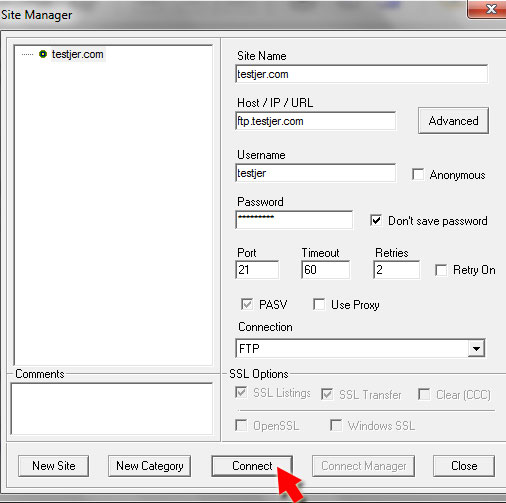
Pastikan ketetapan seperti yang dimaklumkan pembekal hosting anda. Untuk pengguna JOMHosting, anda boleh semak makluman ketetapan ftp di dalam email kami iaitu “JOMHosting.NET: New Account Information” seperti dalam gambar di atas. Untuk username dan password, anda gunakan sama seperti untuk login ke cpanel anda. Pastikan ketetapan anda seperti di bawah dan klik butang “connect”.
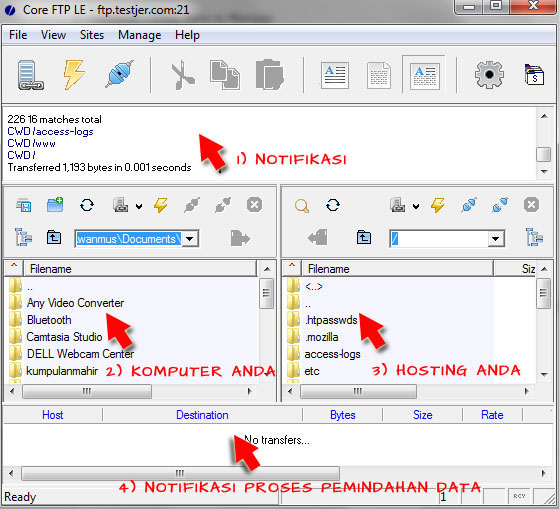
Kalau tertera seperti gambar di bawah menunjukkan anda dah berjaya connected dengan akaun web hosting anda. Ada beberapa bahagian yang perlu anda tahu dan faham fungsinya. Seperti tertera di gambar bawah, bahagian 1 ialah notifikasi connection atau sebarang aktiviti connection ke akaun anda yang sedang berlaku. Bahagian 2 pula menunjukkan bahagian fail dalam komputer anda yang mana anda perlu pilih nanti fail-fail yang ingin dimuat naik. Bahagian 3 ialah bahagian fail-fail dalam hosting anda dan bahagian 4 ialah notifikasi fail transfer di mana akan menunjukkan proses transfer untuk fail-fail yang anda transfer.
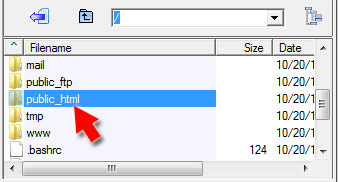
Ok, Kemudian ini langkah-langkah untuk upload fail ke hosting anda. Pada bahagian ruangan hosting anda, double klik pada folder “public_html” seperti di bawah.
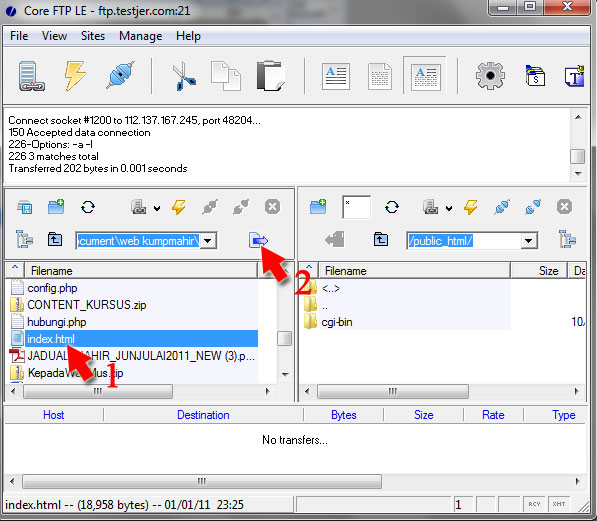
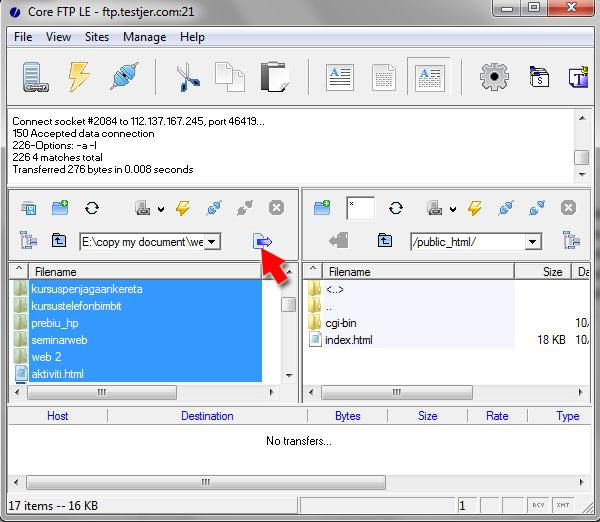
Pilih file atau folder yang ingin dimuat naik pada ruangan dalam komputer anda. Klik pada file atau folder tersebut dan klik pada butang biru upload seperti ditunjukkan anak panah 2 dalam gambar di bawah. Jika proses transfer ini berjaya, file tersebut sepatutnya berada dalam folder “public_html” di ruangan hosting anda dan boleh diakses dari web browser anda.
Untuk memuat naik folder dan file secara banyak (mass), anda perlu pilih file dan folder yang ingin dimuat naik pada ruangan komputer anda dan klik butang upload seperti gambar di bawah. File dan folder yang dimuat naik sepatutnya terpapar dalam senarai file di hosting anda.
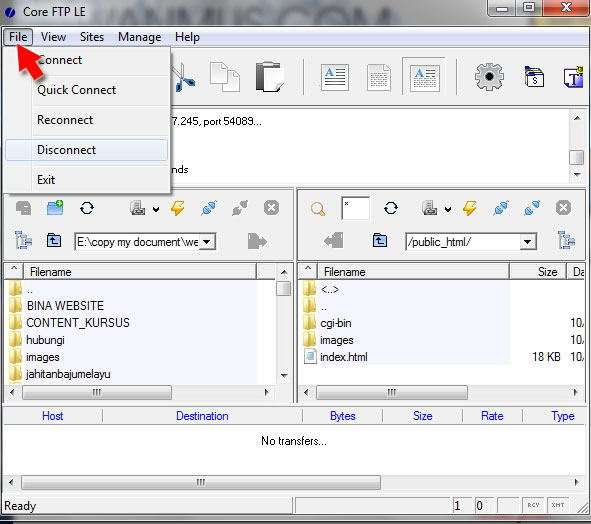
Muat naik ke semua file web anda. Jangan tertinggal atau web anda mungkin mengalami masalah untuk diakses. Setelah selesai, klik pada butang “File” dan klik pada “Disconnect” untuk putuskan sambungan ke akaun hosting anda. INGAT! selepas siap sahaja muat naik file anda ke hosting, “Disconnect” dengan segera bagi keselamatan akaun anda. Jika anda mempunyai beberapa akaun hosting lagi, klik pada butang “File” dan klik pada “Connect” untuk connect ke akaun hosting lain pula.
Itu sahaja untuk siri ke 4 ini.
Seterusnya jom ke Belajar CPanel Siri 5: Bina Akaun Email
Nanti juga siri seterusnya untuk pemasangan dan penggunaan 1-click-installer seperti fantastico serta softaculous. Jangan lupa masukkan email anda di kotak bawah untuk menerima makluman siri-siri seterusnya. Jangan terlepas.
ikuti Siri lengkap Belajar CPanel:
Belajar CPanel Siri 1: Kenali Nama Domain Dan Web Hosting
Belajar CPanel Siri 2: Kenali CPanel
Belajar CPanel Siri 3: Upload File Guna File Manager
Belajar CPanel Siri 4: Upload File Guna Perisian FTP
Belajar CPanel Siri 5: Bina Akaun Email
Belajar CPanel Siri 3: Upload File Guna File Manager
[…] 2: Kenali CPanel Belajar CPanel Siri 3: Upload File Guna File Manager Belajar CPanel Siri 4: Upload File Guna Perisian FTP Belajar CPanel Siri 5: Bina Akaun […]
Belajar CPanel Siri 2: Kenali CPanel
[…] 2: Kenali CPanel Belajar CPanel Siri 3: Upload File Guna File Manager Belajar CPanel Siri 4: Upload File Guna Perisian FTP Belajar CPanel Siri 5: Bina Akaun […]
Belajar CPanel Siri 1: Kenali Nama Domain dan Web Hosting
[…] 2: Kenali CPanel Belajar CPanel Siri 3: Upload File Guna File Manager Belajar CPanel Siri 4: Upload File Guna Perisian FTP Belajar CPanel Siri 5: Bina Akaun […]
serius, selama ni aku tak tahu pun boleh guna software nak upload file ke cpanel.. thanks..
Alhamdulillah jika ianya memberi makna pada seseorang..ilmu memang untuk dikongsi
Assalammualaikum….kami baru langgan jomhosting dan baru guna skrg ni..skrng ni kami dlm peringkt beljr nk upload file ke cpanel…kami nk tanya, boleh x kalu dh upload, kami nk delete smula file tu?…kemudian file yg nk diupload nak ambik yg mana 1?…kami guna wamp server sbgai localhost, kalu nk upload terus upload folder wamp server atau folder www dlm folder wamp server tu?…kami menanti blasan secepat mungkin dari En.Wanmus…terima kasih…
Salam, upload semua file dalam www folder di wamp jika semua tu nak dipaparkan di web anda.Upload dalam folder public_html di hosting anda..Jangan delete apa2 file dalam public_html melainkan file anda terutama file sistem cpanel. Pastikan main page ditukatkan ke nama index.php atau index.html
TQ
terima kasih….=)…
salam, kenapa website saya masih tidak boleh diakses walaupun sudah mengikut langkah2 di atas?
wasalam.
banyak kene tgk balik. Domain dah betul2 set dan propagate? main file dah tukar ke nama index?
sudah tukar main file kepada index. semua sudah ikut seperti di atas. masih tidak berfungsi.
macam mana nak propagate? macam mana nak tau dah propagate ke belum? sila beri tunjuk ajar. terima kasih.
untuk pengetahuan saudara, format fail utama saya adalah index.muse
saya tidak menggunakan file html.
saya tak pasti .muse adakah sudah valid pada browser? cuba gunakan extension yang sesuai seperti .php atau .html
salam tuan..saya beli domain dari jomhosting..saya xbleh nk login cpanel dan connect file saya melalui ftp (file zilla and coreftp..adakah pword/username salah atau ada sebab lain?
dah solved..tq
salam wanmus,
saya ada masalah dengan upload file guna ftp ni.
saya dah upload files, tapi kenapa tak keluar IMAGE nya? hairan… perlukah saya delete dalam tu, n upload semula ke??
teknik-side-income.com
thanks. helpful 🙂